

Excelのワークシートで作成したデータを、HTML形式のテーブルに変換するためのフォームです。(必要なタグが自動的に挿入されます)
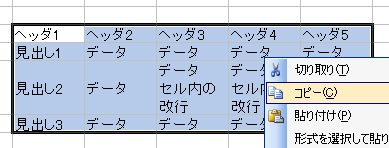
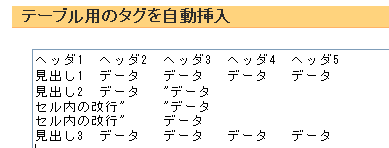
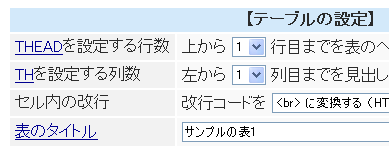
まず、Excelの画面内にて、テーブル化したいデータ(範囲)をコピーしてください。次に、そのデータを下記のフォームに貼り付け、コードを作成するボタンをクリックしてください。
- 簡易版のため、単純な表組みにしか対応していません。(セルの結合などは行えません)
テーブル用のタグを自動挿入
- TBODYは自動的にセットされます。また、THEAD内では自動的にTHタグが使用されます。
- セル内のデータには、半角の二重引用符(
")を含めないようにしてください。(含まれていると正常に処理できない場合があります) - 表の空白行は自動的に詰められます。また、セル内においても2連続以上の改行は1つの改行にまとめられます。
&、<、>記号は、&、<、>に変換されます。- 送信できる最大容量は1回あたり20,000バイトまでとなります。また、作成可能な表の大きさは横20列×縦110行までとさせていただきます。
- データはサーバー上で処理されます(通信が行われます)ので、非公開の情報などは入力しないようお願いいたします。
表のサンプル
次のようなシンプルな表を作成することができます。
| 表ヘッダ1 | 表ヘッダ2 | 表ヘッダ3 | 表ヘッダ4 |
|---|---|---|---|
| 見出し1 | データ | データ | データ |
| 見出し2 | データ セル内の改行 |
データ セル内の改行 |
データ セル内の改行 |
| 見出し3 | データ | データ | データ |
次のような複雑な表は作成できません。(セルの結合などは行えません)
| 表ヘッダ1 | 表ヘッダ2 | 表ヘッダ3 | 表ヘッダ4 | |||
|---|---|---|---|---|---|---|
| グループ見出し1 | ||||||
| 見出し1 | データ | データ | データ | データ | データ | データ |
| グループ見出し2 | ||||||
| 見出し2 | データ | データ | データ | データ | データ | データ |
| データ | データ | データ | データ | データ | データ | |
使い方
参考
- 表のデザインはご自分で設定してください。(CSS テーブルカテゴリー)
- セルを結合したい場合は、出力されたHTMLコードに対し
colspan=""やrowspan=""を追加で設定してください。(HTML セルを結合する) - このツールは、Excel 2010のデータで動作チェックを行っています。(別バージョンのデータでは不具合が発生するかも?しれません)